Приложение просит доступ к фото: как проверить и ограничить разрешение

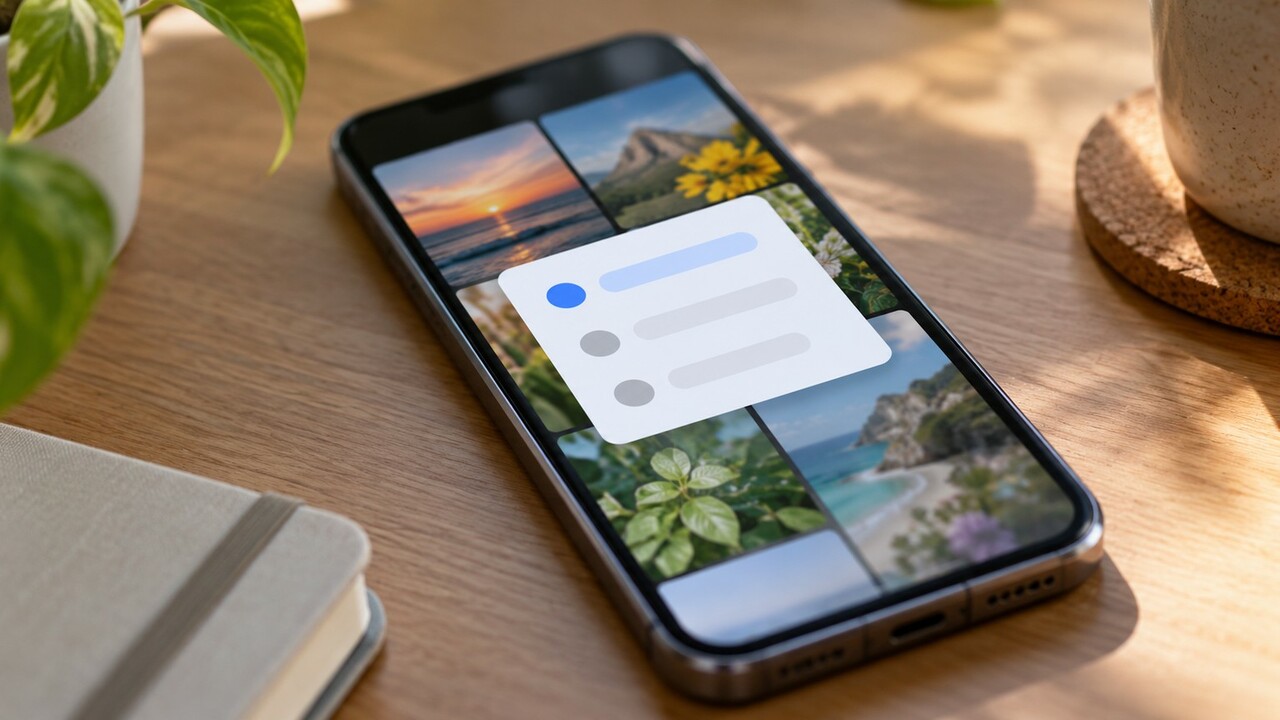
AI Смартфон с условным окном выбора доступа к фотографиям.
Приложение просит открыть фотографии, хотя вам нужно отправить один снимок. Разрешение можно изменить позже, даже если вы уже нажали «Разрешить». Для разовой отправки посмотрите, предлагает ли система выбрать отдельный файл.
Когда можно выбрать одно фото
На Android 13 и новее системное окно выбора фотографий позволяет дать приложению доступ лишь к отмеченным снимкам и видео. Оно появляется в поддерживающих его приложениях. Если такого окна нет, проверьте разрешение программы в настройках телефона.
Представьте, что вы прикладываете к заявке фото квитанции. Для отправки нужен один файл, поэтому сначала нажмите в приложении кнопку добавления фотографии. Если откроется системный выбор, отметьте только квитанцию. Согласие на доступ ко всей коллекции для этого действия не требуется. Если программа запрашивает более широкое разрешение, оцените, нужна ли ей медиатека для другой функции, которой вы пользуетесь.
Как изменить доступ на iPhone
На iPhone откройте «Настройки» → «Конфиденциальность и безопасность» → «Фото». В руководстве Apple описано управление доступом приложений к данным. Выберите нужную программу и измените разрешение. Если доступен выбор отдельных фотографий, отметьте только нужные. Названия вариантов могут различаться в зависимости от версии iOS.
Если программа уже получила полный доступ, вернитесь к её настройке. Ограничение разрешения не удалит фотографии с телефона. После изменения снова попробуйте прикрепить файл: приложение может предложить выбрать снимок заново.
Камера и сохранённые фотографии — разные разрешения. Для загрузки готового снимка смотрите доступ к фото, а не только к камере.
Как изменить доступ на Android
На Android откройте «Настройки» → «Приложения» → нужная программа → «Разрешения». Найдите «Фото и видео» и измените доступ. Google описывает и путь для просмотра всех программ с таким разрешением: «Безопасность и конфиденциальность» → «Конфиденциальность» → «Управление разрешениями».
Если программы нет в коротком списке, откройте «Показать все приложения». Управление по типу разрешения удобно, когда вы не помните, какой программе раньше открыли медиатеку.
Когда появляется окно «Выбор фотографий», отметьте файл и подтвердите отправку. Google поясняет, что приложение получит доступ только к выбранным медиафайлам. Функция рассчитана на Android 13 и более новые версии; её наличие также зависит от приложения.
Если загрузка не работает
После изменения разрешения повторите исходное действие. Если фото по-прежнему не прикрепляется, посмотрите, просит ли программа доступ к фотографиям или к камере: для съёмки нового кадра нужен другой тип разрешения. В некоторых программах без доступа к фото отдельная функция загрузки перестанет работать, но остальными возможностями можно пользоваться. Выберите разрешение под конкретную задачу, а не под общий запрос приложения.