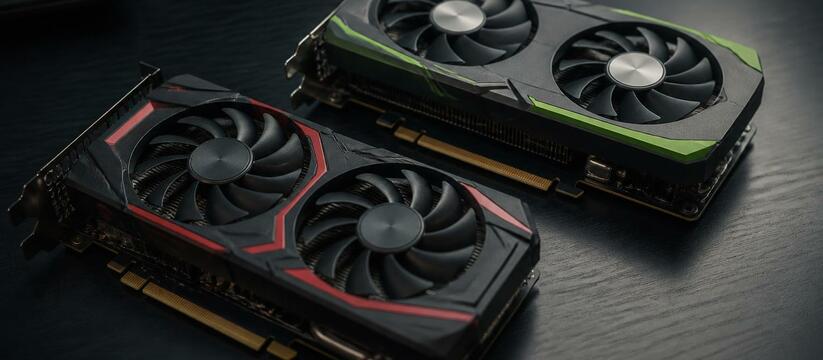
Хотите ускорить ПК бесплатно? Начните с BIOS
Многие хотят сделать свой ПК быстрее бесплатно, выжимая больше кадров из старой системы или собирая новый игровой компьютер. Одна область, которую обычно упускают из виду, — это BIOS (базовая система ввода-вывода) или прошивка UEFI, которая находится под операционной системой Windows или Linux. Эту информацию сообщает сайт BGR.
Большинство людей избегают заходить в BIOS, потому что он выглядит как сложное текстовое инженерное меню, но это центр управления материнской платой, которая, в свою очередь, управляет каждым компонентом ПК. Освоив расширенные настройки BIOS, геймеры могут переключить несколько простых опций и получить производительность, за которую заплатили, не потратив ни копейки. Иногда компоненты и материнские платы работают не так хорошо, как должны, поэтому BIOS — один из лучших способов выжать максимум из нового ПК.
Для начала перезагрузите ПК и многократно нажимайте клавишу Delete, F2 или F12 в зависимости от производителя материнской платы до загрузки Windows. Внутри стоит обновить BIOS до последней версии через USB-флешку, если это необходимо, чтобы обеспечить совместимость оборудования и установить последние обновления безопасности. Также полезно знать, сколько служит батарейка CMOS в ПК: если она разрядится, все настройки BIOS сбросятся.
Первым делом убедитесь, что оперативная память работает на максимуме, так как она может быть ограничена заводскими настройками. При установке нового комплекта DDR4 или DDR5 материнские платы автоматически устанавливают медленную консервативную базовую скорость для стабильности при первой загрузке. Поэтому две новые планки DDR5 на 6000 МГц не показывают заявленную производительность. Чтобы исправить это, найдите настройку Extreme Memory Profile (XMP) на платах Intel или Extended Profiles for Overclocking (EXPO) на платах AMD. Возможно, потребуется включить расширенный режим — на материнских платах MSI это клавиша F7.
Достаточно переключить эту настройку на "Profile 1", и материнская плата запустит память на точной скорости и с таймингами, указанными на коробке. Технически это можно считать разгоном, но это полностью безопасно, так как вы просто снимаете ограничения и запускаете память на её штатной скорости. Также используйте только две планки из одного комплекта: четыре планки из разных наборов могут снизить скорость и вызвать проблемы совместимости.
Для мгновенного бесплатного повышения частоты кадров в играх настройте параметр Resizable BAR (Base Address Register). По умолчанию процессор может обращаться только к 256 МБ видеопамяти графической карты за раз. Это создаёт серьёзное узкое место на современном оборудовании, но включение ReBAR полностью устраняет это искусственное ограничение. С ReBAR процессор получает доступ ко всему объёму видеопамяти сразу, что добавляет несколько кадров в секунду в современных AAA-играх. Эта функция особенно полезна для видеокарт среднего и высокого класса с 12–32 ГБ видеопамяти.
Перед активацией ReBAR включите "Above 4G Decoding", чтобы BIOS мог выделить более 4 ГБ видеопамяти. Без этого переключатель ReBAR часто не появляется в меню BIOS. Если у вас MainGear Zero, такие оптимизации уже настроены из коробки с сертификатом ручной проверки.
Ручное управление охлаждением через BIOS может значительно улучшить игровой процесс и повседневное использование. Все материнские платы используют стандартные кривые вентиляторов, но универсальный подход либо оставляет систему слишком горячей, либо слишком шумной. В разделах "Q-Fan" или "Smart Fan Control" в BIOS можно вручную задать скорость вращения корпусных вентиляторов при определённых температурах. Для игровых систем подойдёт более крутая кривая с агрессивным увеличением оборотов при нагреве процессора, а для офисных — более пологая, обеспечивающая тишину при лёгких нагрузках.
Настройка кривых в BIOS лучше, чем использование стороннего ПО для Windows, так как программное управление работает только после загрузки Windows. Зафиксировав кривые в прошивке, вы получите прохладную и тихую систему сразу после нажатия кнопки питания, а также защиту от сбоев программ. Не стоит держать вентиляторы на максимальной скорости постоянно: это изнашивает их быстрее и тратит электроэнергию, когда ПК не запускает требовательные игры. Многие инди-игры, например, не нагружают компоненты.
Производители материнских плат иногда включают в BIOS автоматические кнопки "Performance Enhancement", которые агрессивно разгоняют процессор. Хотя они рекомендуются производителем, на деле они часто подают избыточное напряжение на процессор, вызывая резкий тепловой троттлинг и нестабильность системы. Вместо этого стоит полагаться на встроенные безопасные алгоритмы разгона.