Как отключить автоплей в YouTube Music и спасти свои плейлисты
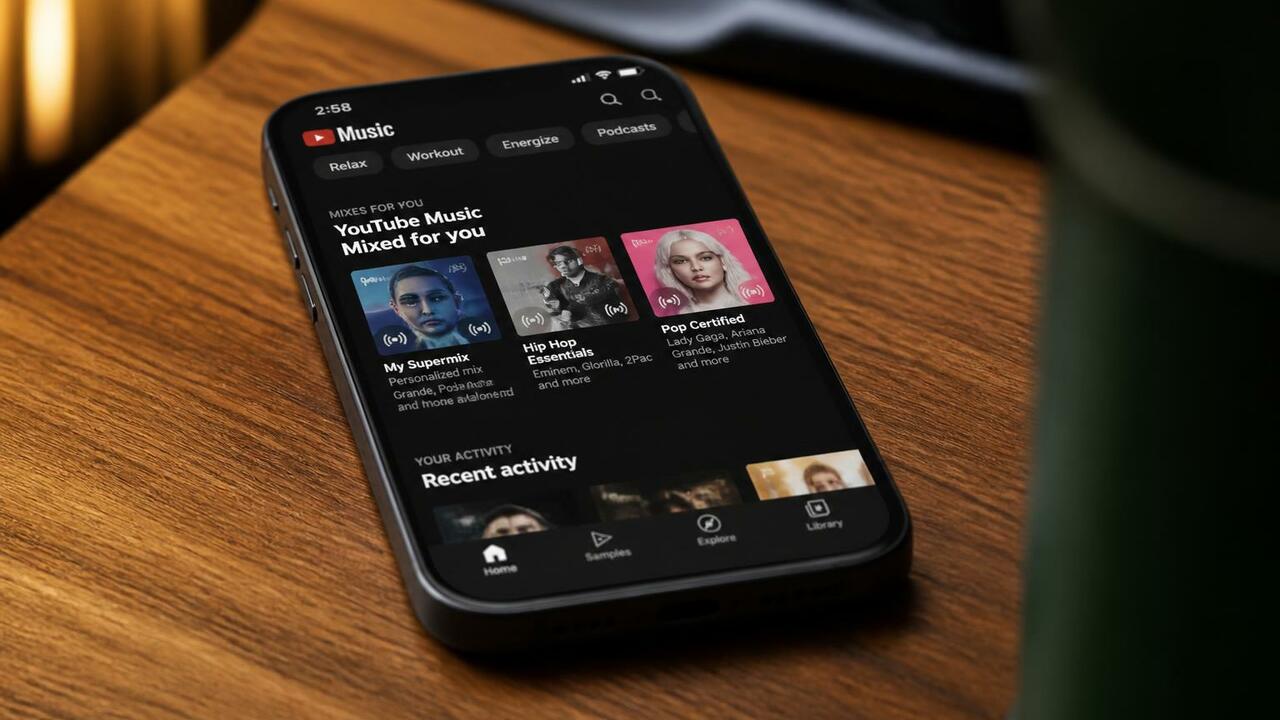
AI Изображение создано с помощью ИИ и носит иллюстративный характер
Идеальный плейлист — это искусство, требующее времени и усилий. Вы тщательно подбираете треки, чтобы создать нужное настроение, но оно рушится, когда последняя песня заканчивается и YouTube Music включает алгоритмическое радио. Эта функция автоплея должна подбирать похожие треки, но часто промахивается. К счастью, отключить её просто и в мобильном приложении, и в десктопной версии. Эту информацию сообщает сайт BGR.
В мобильном приложении YouTube Music начните воспроизведение любой песни или плейлиста. Нажмите на плеер внизу экрана, чтобы открыть режим «Сейчас играет». Затем проведите вверх, чтобы увидеть очередь и вкладку «Далее». Прокрутите вниз до конца очереди — там вы найдёте переключатель «Автоплей». Выключите его, и приложение запомнит ваш выбор.
На десктопе процесс почти такой же. Откройте YouTube Music в браузере и разверните медиаплеер внизу. Убедитесь, что выбрана вкладка «Далее» (рядом с текстами песен и похожими треками). Вверху очереди вы увидите тот же переключатель «Автоплей». Отключите его, и будущие сеансы прослушивания будут заканчиваться вместе с плейлистом, сохраняя атмосферу.
Автоплей не обязательно враг. Если дать алгоритму немного направления, он отлично находит новых исполнителей и редкие треки. Главное — не оставлять настройки по умолчанию. Откройте вкладку «Далее» и используйте кнопки фильтров: «Знакомое», «Популярное», «Открытия», «Редкие треки», а также фильтры по десятилетиям и жанрам. «Знакомое» покажет только любимые треки, «Открытия» — новых исполнителей, а «Редкие треки» пропустит популярные синглы в пользу менее известных песен из каталога артистов. Эти фильтры помогут вам управлять автоплеем, а не страдать от него.