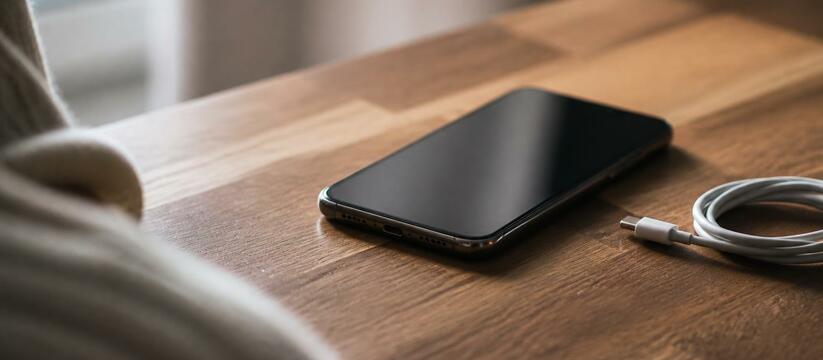
Как понять, поддерживает ли USB-C кабель передачу видео
USB расшифровывается как Universal Serial Bus, что указывает на универсальность порта, но это не значит, что все порты и кабели одинаковы. Некоторые USB-соединения поддерживают передачу данных, видео и высокую мощность, а другие — нет. Чтобы использовать эти возможности, включая видео высокого разрешения, нужны подходящие порты на устройствах и совместимый кабель. Обычно порты, поддерживающие видео, имеют маркировку. Эту информацию сообщает сайт BGR.
Производители кабелей чаще всего наносят соответствующие обозначения прямо на кабель, а если не там, то на розничную упаковку. Ищите небольшой логотип DP, означающий DisplayPort, или логотип Thunderbolt, который выглядит как молния. Если таких значков нет ни на кабеле, ни на упаковке, ни в документации, можно обратить внимание на скоростной рейтинг.
Кабели с рейтингом USB 3.1 Gen 2 и выше обычно обеспечивают скорость передачи данных 10 Гбит/с и поддерживают вывод видео. Если кабель немаркированный, можно проверить его физически: подключите ноутбук и монитор, которые поддерживают DisplayPort через USB-C, и посмотрите, работает ли соединение. Этот способ не самый простой, но он точно покажет, поддерживает ли кабель видео.
Можно ли использовать переходник с обычным кабелем? Да, но всё равно нужен кабель, способный обрабатывать высокоскоростную передачу данных и видео, то есть полнофункциональный USB 3.0 или аналог. Переходники преобразуют сигнал и соединяют разные типы разъёмов, например USB-C с HDMI, но итоговый поток данных всё равно должен проходить по кабелю между устройствами.
Например, можно использовать переходник USB-C на HDMI для подключения ноутбука к монитору, но понадобится ещё и HDMI-кабель, способный передавать видео. Одна сторона переходника подключается к USB-C порту с поддержкой DP, преобразует видео для HDMI и отправляет его по HDMI-кабелю на вход монитора. Аналогично можно использовать USB-C док-станцию, которая конвертирует видеопотоки между интерфейсами.
В этом случае вы подключаетесь к USB-C порту с поддержкой DP на устройстве, а затем соединяете док-станцию с дисплеем через HDMI-кабель. Чтобы решить, что лучше — USB-C или HDMI для вывода видео, оцените свою конфигурацию. USB Type-C подходит для многофункциональных схем, например подключения ноутбука к монитору с одновременной зарядкой устройства. HDMI-соединение лучше для типовых медиазадач, таких как подключение к проектору или телевизору для презентации.