Ночные фото на Pixel выходят размытыми? Начните с таймера и штатива
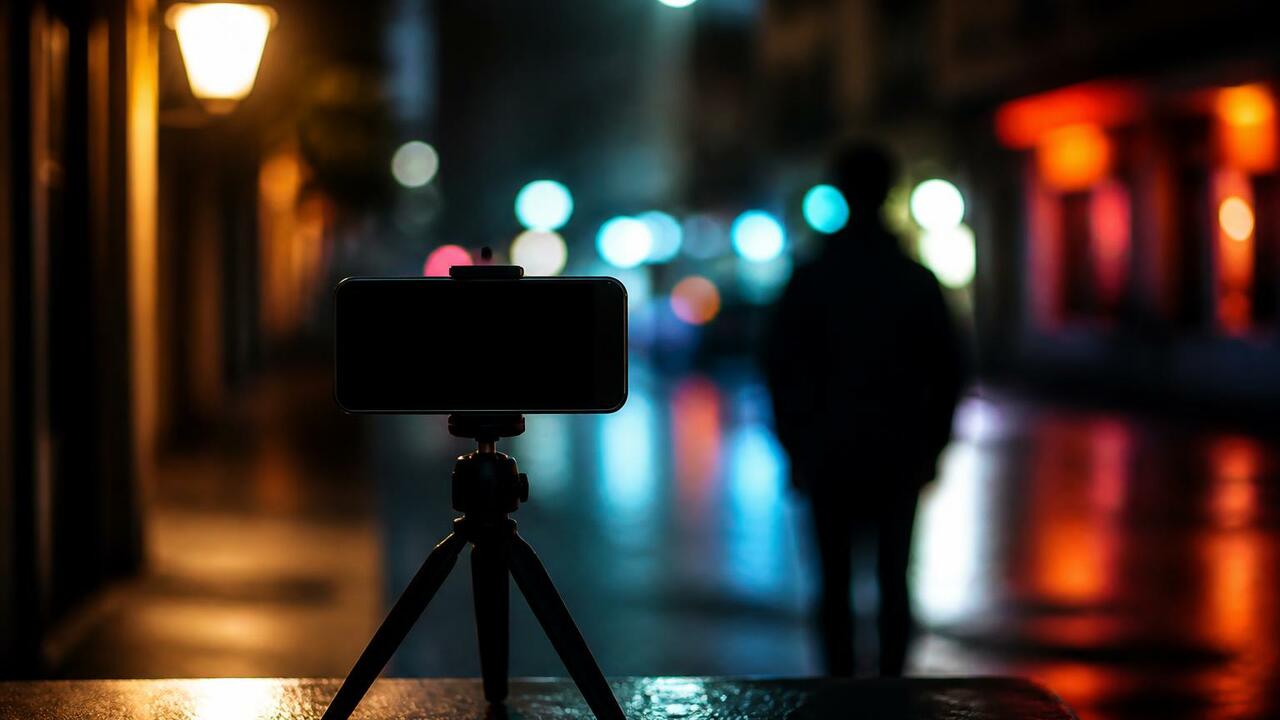
AI Изображение создано с помощью ИИ и носит иллюстративный характер
Google Pixel с первого поколения хвалят за качество снимков: в ночном режиме Night Sight камера делает несколько кадров за несколько секунд и объединяет их. Чтобы фото не получилось смазанным, телефон нужно зафиксировать — на штативе или любой устойчивой поверхности. Ещё один простой приём — включить трёхсекундный таймер, чтобы смартфон успокоился до начала съёмки. Об этом пишет издание BGR.
Включить Night Sight можно тремя способами. Откройте приложение «Камера» и смахните влево по нижней карусели до пункта Night Sight, затем нажмите кнопку спуска. В темноте режим может включиться сам: рядом с кнопкой появится иконка полумесяца. Отключить автозапуск можно в быстрых настройках — пункт More Light / Night Sight.
Для съёмки звёзд выберите Night Sight и поставьте Pixel на штатив, камень или другую поверхность, направив камеру в небо. Когда телефон увидит, что он неподвижен, иконка кнопки спуска сменится с луны на звёзды. После нажатия смартфон выполнит серию кадров с выдержкой от двух до четырёх минут.
Чтобы кадр выглядел естественно, нажимайте на объект съёмки перед спуском: длинное нажатие блокирует фокус и позволяет настроить экспозицию. С помощью ползунков двойной экспозиции справа или внизу видоискателя можно затемнить изображение и сохранить глубокий чёрный цвет, не превращая ночь в день. Свет от фонарей, неоновых вывесок и витрин делает снимок интереснее.
На моделях Pixel 10 за кадр может подсказывать Gemini с функцией Photo Coach: она анализирует сцену в реальном времени и предлагает, как построить лучший снимок. Но и без неё помогает простая гигиена — чистые линзы камеры дают самую резкую картинку.