
Gmail перестал принимать письма: проверьте место и в Google Фото

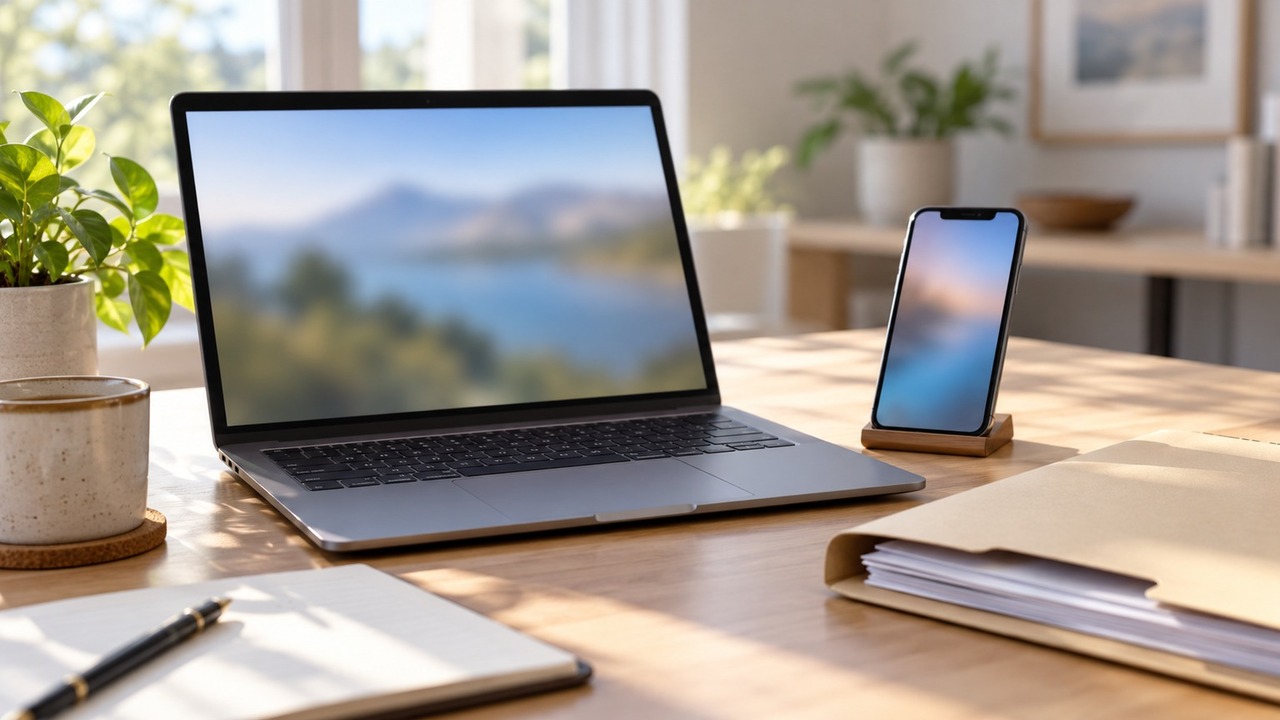
AI Ноутбук и телефон рядом с папкой личных документов. Иллюстрация, созданная ИИ.
Письма перестали приходить, хотя в почтовом ящике на первый взгляд ничего не изменилось. Одной из причин может быть заполненное хранилище аккаунта Google. Оно общее для нескольких сервисов: место, занятое фотографиями или файлами Диска, влияет и на Gmail.
Это отличается от нехватки памяти на телефоне. Очистка кеша приложения почты не увеличивает облачный лимит аккаунта. Прежде чем удалять письма или снимки, посмотрите, где именно закончился доступный объём.
Проверьте нужный аккаунт и общую квоту
В справке Google об управлении хранилищем указано: при заполненной квоте нельзя отправлять и получать письма Gmail. Входящие сообщения могут возвращаться отправителям. Поэтому отсутствие новых писем не обязательно означает неисправность почтового приложения.
Если используете несколько аккаунтов, убедитесь, что проверяете тот, на который должны прийти сообщения. Свободное место в другом профиле не расширяет квоту этого ящика. Посмотрите распределение занятого объёма по сервисам, а не только размер папки «Входящие».
Не рассчитывайте лимит по чужому примеру. У аккаунтов могут различаться условия и дополнительные объёмы. Надёжнее открыть собственные данные о хранилище и увидеть фактическую доступную квоту, чем исходить из привычной цифры на старом скриншоте.
Ищите крупное содержимое, а не удаляйте всё подряд
Если заметную часть занимают письма, можно найти сообщения с большими вложениями. Google приводит оператор `has:attachment larger:10M` для поиска писем с прикреплёнными файлами больше 10 МБ. Результат поиска сначала просмотрите: размер не делает документ ненужным.
На Диске список в разделе хранилища помогает увидеть самые крупные файлы. Прежде чем удалять их, проверьте назначение и наличие нужной копии. Не ориентируйтесь только на название: похожие имена могут относиться к разным версиям документа.
Справка Google One о квоте уточняет, что чужие файлы из раздела «Доступные мне» занимают место у владельца. Чтобы освободить свой объём, ищите содержимое, которое учитывается в вашей квоте. А созданная вами копия учитывается уже иначе.
Корзина тоже может занимать место
Перенос файла в корзину не всегда завершает очистку квоты. Google указывает, что содержимое корзин продолжает учитываться до окончательного удаления. Перед окончательной очисткой просмотрите содержимое корзины.
Сначала посмотрите, не попали ли туда нужные документы. Окончательная очистка лишает возможности обычного восстановления из корзины. Если материал нужно сохранить, проверьте рабочую копию до этого действия. Обещание «потом верну из облака» не подходит, когда стирается сама облачная копия.
После большого удаления показатели могут обновляться не сразу. Google предупреждает о задержке до 48–72 часов для обновления данных о занятом объёме. Дождитесь обновления показателя, прежде чем выбирать следующую партию для удаления.
Проверьте восстановление почты отдельно
Когда место появилось, посмотрите, снялось ли ограничение у нужного аккаунта. Не считайте, что письма, возвращённые отправителю во время переполнения, обязательно сами появятся в ящике. Если ждёте важный документ, уточните отправку и при необходимости попросите переслать его заново.
Если свободное место есть, а почта по-прежнему не приходит, причина может быть другой. Проверьте работу Gmail и условия доставки конкретного сообщения. Диагноз по одной только заполненности телефона не заменяет этой проверки.
С облачными фотографиями особенно важно не путать освобождение памяти устройства и удаление снимков из аккаунта. Это разные действия с разными последствиями. Сначала решите, хотите ли убрать локальный файл или отказаться от облачной копии, затем выбирайте соответствующую команду.
В итоге начните с трёх проверок по порядку: нужный профиль, фактическая квота, крупные категории содержимого. Удаляйте только то, от чего готовы отказаться, и дождитесь обновления данных. Так меньше риск потерять документы ради исправления проблемы, которая могла находиться в другом аккаунте.
Перед действиями со снимками пригодится проверка резервных копий Google Фото. Доступ сторонних программ к изображениям настраивается отдельно — об этом памятка о разрешениях на фото.