
Офлайн-карта скачана, но маршрут не строится: что проверить перед дорогой

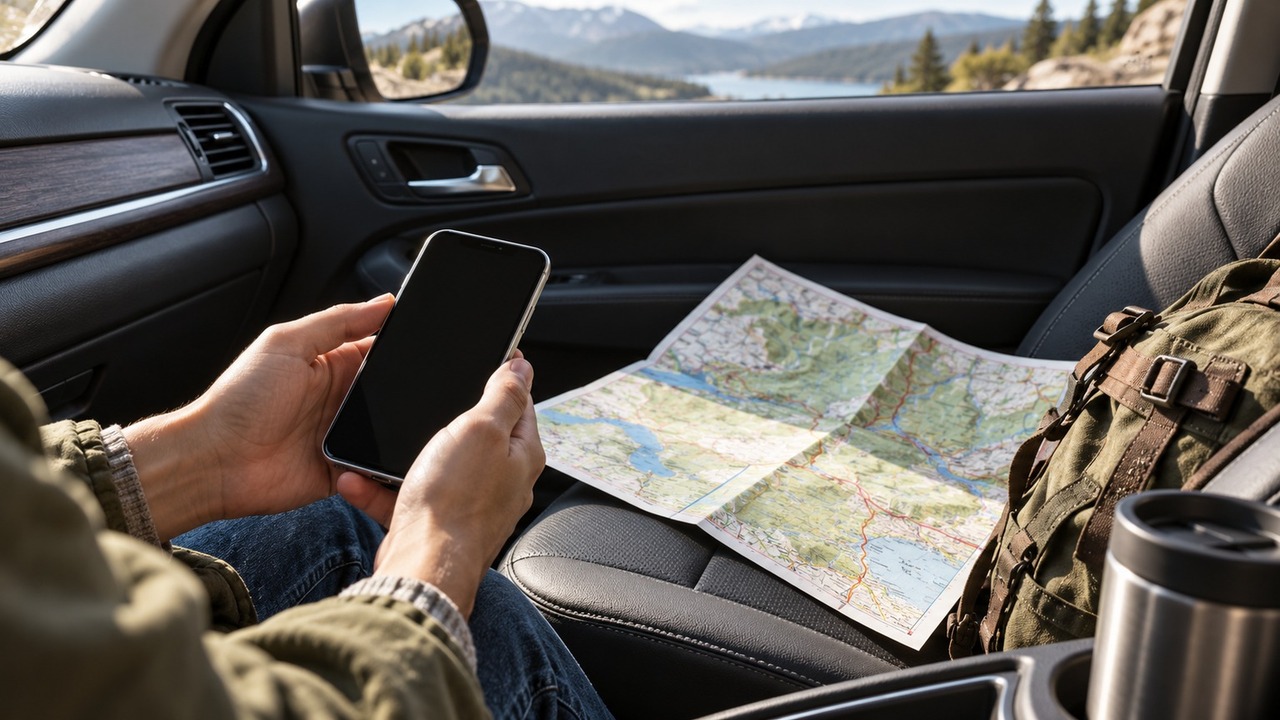
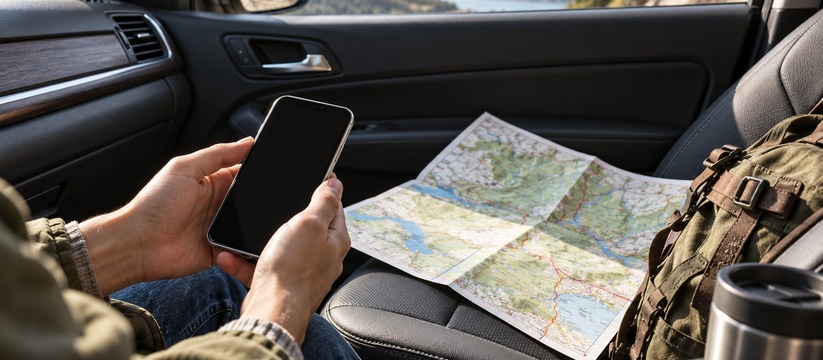
AI Телефон и бумажная карта в припаркованном автомобиле. Иллюстрация, созданная ИИ.
Для навигации без интернета скачайте область, охватывающую весь путь. Для навигации путь должен целиком находиться в сохранённой области. Если загрузили только город назначения, участок дороги до него может остаться за её пределами.
Подготовку лучше проверить дома при работающем интернете. В дороге без сети уже не получится быстро добавить недостающий район. У офлайн-режима есть ограничения: некоторые виды маршрутов доступны только при подключении к сети.
Сохраните область всего пути
В инструкции Google Карт для Android описано скачивание через раздел офлайн-карт в меню профиля. В нём можно выбрать собственную область, меняя масштаб и положение карты, затем загрузить её на устройство.
При выборе смотрите дальше значка конечной точки. В сохранённую область должны попасть начало и весь автомобильный маршрут между ними. Небольшой прямоугольник вокруг гостиницы не даёт покрытия дороги из другого города.
Проверьте также районы, куда планируете заезжать по пути. Не пытайтесь вместить поездку в минимальную область только ради экономии памяти, если она отрезает нужный участок. Доступность скачивания зависит от региона: Google отдельно оговаривает, что такая функция поддерживается не везде.
Убедитесь, что загрузка завершена
Посмотрите список офлайн-карт, а не только результат поиска места. Найденный адрес и скачанная область это разные состояния. Если загрузка прервалась, привычное отображение карты при работающем интернете ещё не подтверждает готовность к поездке без сети.
Удобно дать области понятное название. В справке предусмотрено переименование скачанной карты. Тогда перед выездом проще отличить нужную поездку от старого района, который остался после прошлогоднего путешествия.
Если меняете место хранения карты, например переносите загрузки на подходящую SD-карту, Google предупреждает о необходимости скачать область заново. Не считайте, что одна смена настройки хранения уже переместила все подготовленные данные. Возможность такого хранения зависит и от устройства.
Заранее примите ограничения офлайн
Без подключения Google не предоставляет маршруты общественного транспорта, пешеходные и велосипедные маршруты. Для автомобильной навигации также недоступны сведения о пробках и поиск альтернативных путей. Это ограничения режима, а не обязательно ошибка в скачивании.
Расписание автобуса проверьте при работающем интернете. Нельзя рассчитывать, что вчерашняя онлайн-карточка транспорта станет актуальным офлайн-планом. Сведения, нужные для пересадки или связи с местом размещения, подготовьте отдельно.
Если вы едете на машине, учитывайте отсутствие текущей дорожной информации. Сохранённая география не сообщает автоматически о свежих затруднениях. После восстановления связи возможности сервиса могут измениться, но до этого не следует ждать от офлайн-карты обновлений в реальном времени.
Проверьте обновление перед выездом
У офлайн-карт есть срок действия. Google описывает автоматическое обновление, которое приложение пытается выполнять при подключении к Wi-Fi, когда срок подходит к концу. Однако перед важной поездкой полезнее открыть список и проверить состояние нужной области самому.
Если карта устарела, в разделе офлайн-карт предусмотрена команда обновления. Выполните её заранее и дождитесь окончания загрузки. В списке посмотрите срок действия нужной области.
Скачанная карта занимает память устройства. Если места мало, сначала посмотрите, чем заполнено хранилище; памятка Android об освобождении места помогает различать удаление файлов и другие действия. Не удаляйте нужную карту во время общей уборки прямо перед поездкой.
Для контрольной проверки откройте нужную область без мобильных данных и посмотрите, доступны ли подготовленные сведения. Делайте это до выезда и на стоящем автомобиле. Такой просмотр не обещает безупречной работы в любых условиях, но помогает заметить незавершённую загрузку или слишком узкие границы.
Перед дорогой нужны две уверенности: сохранена нужная территория и понятны ограничения режима. Офлайн-карта полезна именно тогда, когда её подготовили под весь путь, а не однажды нажали кнопку скачивания у конечного адреса.
Если место занимают снимки, сначала проверьте копии в Google Фото. Для самого аппарата заранее настройте поиск потерянного Android: скачивание карт эту функцию не включает.